福昕pdf编辑器(FoxitPDF)安装和激活码使用教程
福昕PDF编辑器个人版是专为个人用户打造的轻量化全能PDF处理工具,操作简单、功能完备,适配日常办公与文档编辑全场景,可在官方网站免费下载安装,轻松实现高效PDF处理。如果已经下载Foxit PDF软件,但尚未完成安装与激活,编辑、OCR识别、格式转换等核心功能将无法正常使用。下面整理不同版本Foxit PDF产品的标准安装与激活操作流程。
一、Foxit PDF Reader(阅读器)安装与激活
该版本为免费PDF阅读工具,安装完成后可直接使用查看、注释、电子签名等基础能力;如需解锁PDF转Word、批量处理等高级能力,需要登录账号或者输入有效授权码。
1、右键下载得到的压缩包,选择解压到当前文件夹。
2、进入解压目录,双击运行`FoxitPDFReader11.2`安装程序。
3、语言选择界面保持默认简体中文,点击下一步。
4、勾选“我接受协议”,点击下一步。
5、将安装路径修改至非系统盘,示例路径:`D:\Program Files\Foxit Software\Foxit PDF Reader`,点击下一步。
6、勾选创建桌面快捷方式,取消勾选“安装Foxit Cloud服务”,点击安装。
7、等待安装进度完成,点击完成关闭安装向导。
8、首次启动弹出登录提示时,点击跳过,即可使用基础功能;需要完整高级能力,点击右上角头像,选择登录,输入已注册的福昕账号。
二、Foxit PDF Editor(编辑器)正版高校激活
面向广东外语外贸大学南国商学院等合作院校师生,使用专属激活码获取全功能永久授权,首次激活必须在校内网络环境下执行:
1、访问官网页面:https://www.foxitsoftware.cn/solutions/edu/,下载对应操作系统的安装包。
2、解压安装包,右键以管理员身份运行`Setup.exe`。
3、勾选同意最终用户许可协议,取消勾选“帮助改善用户体验”,点击安装。
4、安装结束后不要启动软件,断开校园网以外的其他网络。
5、重新连接校园内网,双击桌面图标启动软件。
6、主界面依次点击【帮助】→【激活】,在授权码输入框粘贴授权码:`0473G‑020D7‑FE740‑23GFP‑ZCCA8‑N30YK`。
7、核对大小写以及短横线“‑”完整无误,点击激活。
8、提示激活成功后,打开【帮助】→【关于福昕高级PDF编辑器】,确认授权单位显示为广东外语外贸大学南国商学院。
三、Foxit PhantomPDF(高级编辑器)离线手动激活
适用于无外网、企业批量部署场景,本地运行激活工具完成授权绑定,无需联网校验。
1、软件安装完毕,打开安装目录:`C:\Program Files\Foxit Software\Foxit PhantomPDF\`。
2、找到并双击运行`Activation.exe`激活程序。
3、在弹窗点击浏览,选中同目录下由授权方提供的`license.lic`许可证文件。
4、点击加载,确认状态栏提示“许可证已加载成功”。
5、点击激活,等待执行进度结束。
6、关闭激活工具,重启Foxit PhantomPDF主程序。
7、依次打开【文件】→【属性】→【安全】选项卡,查看权限栏显示完全控制,即为离线激活完成。
四、Foxit PDF Editor 2024中文版破解补丁激活
> 仅用于个人测试,通过替换程序文件绕过授权校验,仅限离线环境,存在安全风险,不推荐正式工作使用。
1、安装主程序,高级设置内修改安装路径到D盘,示例:`D:\Foxit\Editor2024`。
2、安装完成后不要启动软件,回到原始解压文件夹,打开`Crack`子文件夹。
3、复制文件夹内全部文件,包含`foxitpheditor2024.dll`与`patch.exe`。
4、右键桌面软件快捷方式,选择打开文件所在位置,进入软件安装目录。
5、在目录空白处右键粘贴,弹出文件覆盖提示,选择替换目标中的文件。
6、双击运行`patch.exe`,点击Patch,等待弹出两处OK提示。
7、启动软件,右上角会显示已激活(永久试用)状态标识。
五、福昕云办公套件激活(PDF Editor + Cloud云服务)
融合本地PDF编辑与云端协作能力,激活后支持跨设备批注同步、在线表单填写、文档共享权限管控。
1、下载安装福昕云办公套件,启动软件,点击【帮助】→【输入激活码】。
2、“被授权人”填写任意名称,激活码栏粘贴官方下发16位激活字符。
3、保证网络正常,点击激活,等待服务端返回结果。
4、激活成功页面会展示有效期至2026‑12‑30。
5、返回软件首页,点击左上角云文档图标,登录对应账号,校验云端文档读写是否正常。
标签:


 WebStorm安装和激活码使用教程,完整配置教程
 福昕pdf编辑器(FoxitPDF)安装和激活码使用教程
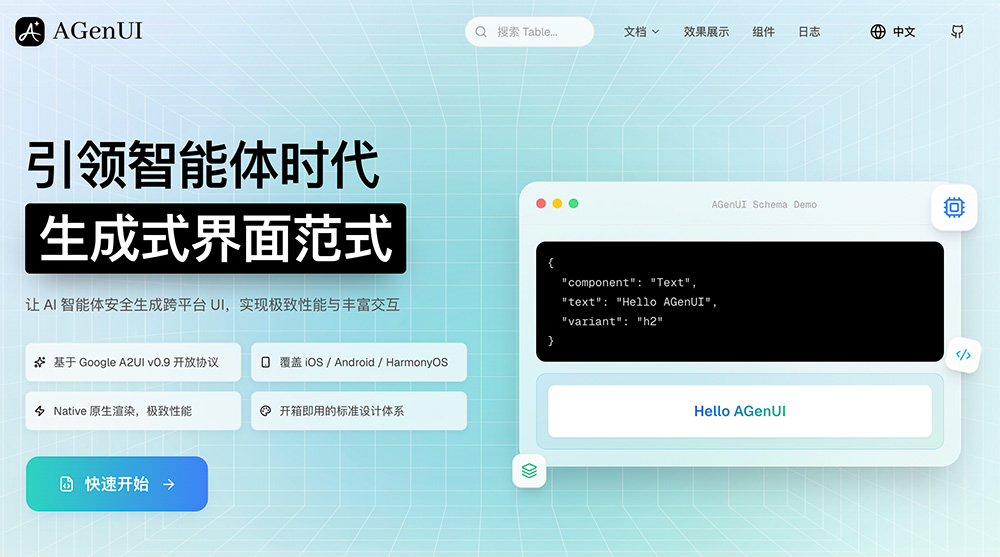 AGenUI模型 - 高德地图联合阿里千问C端开源的原生A2UI框架
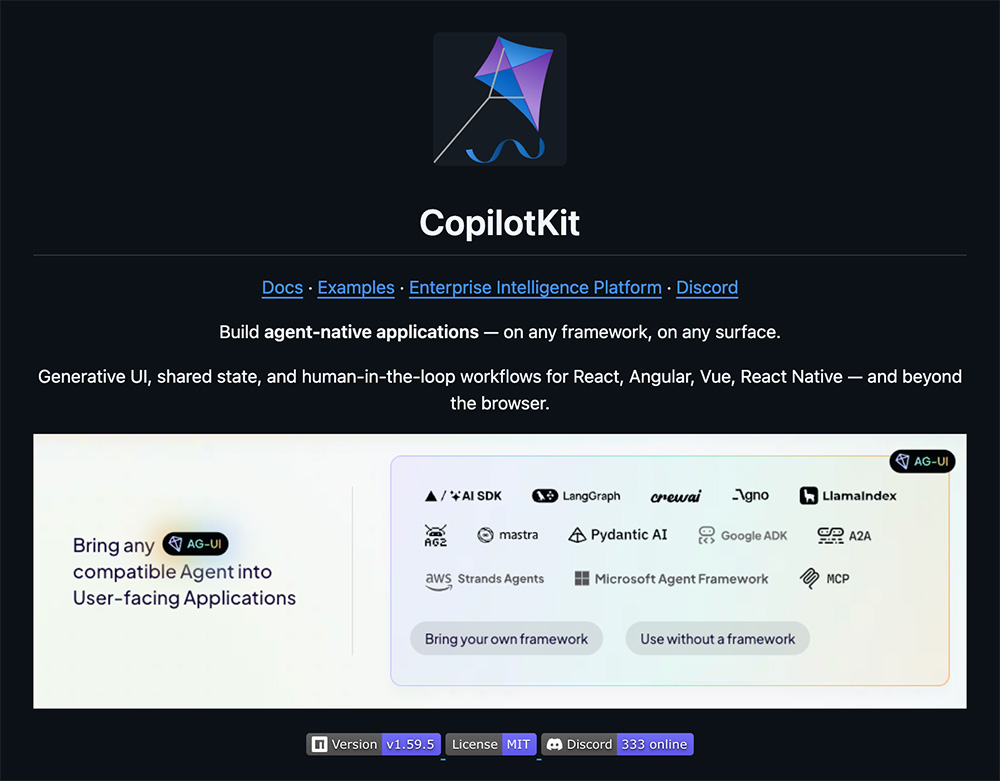 CopilotKit – 开源AI原生应用前端操作系统
 PlanningBench – 腾讯混元 × 人大高瓴AI学院联合开源 大模型规划能力评测 & 训练框架
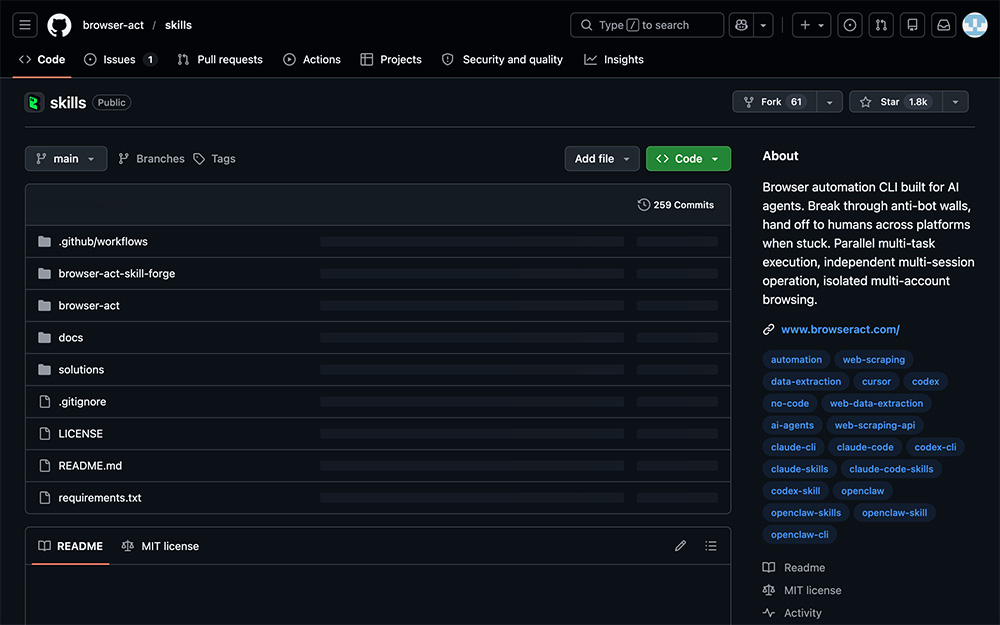 BrowserAct Skills – 面向AI Agent的浏览器自动化CLI工具
 Aligner:一款由北京大学团队推出的残差修正模型对齐技术
 LightPDF:一款功能全面且强大的PDF编辑与管理工具
 BitsAI-CR:一款由字节跳动研究团队开发的代码审查工具
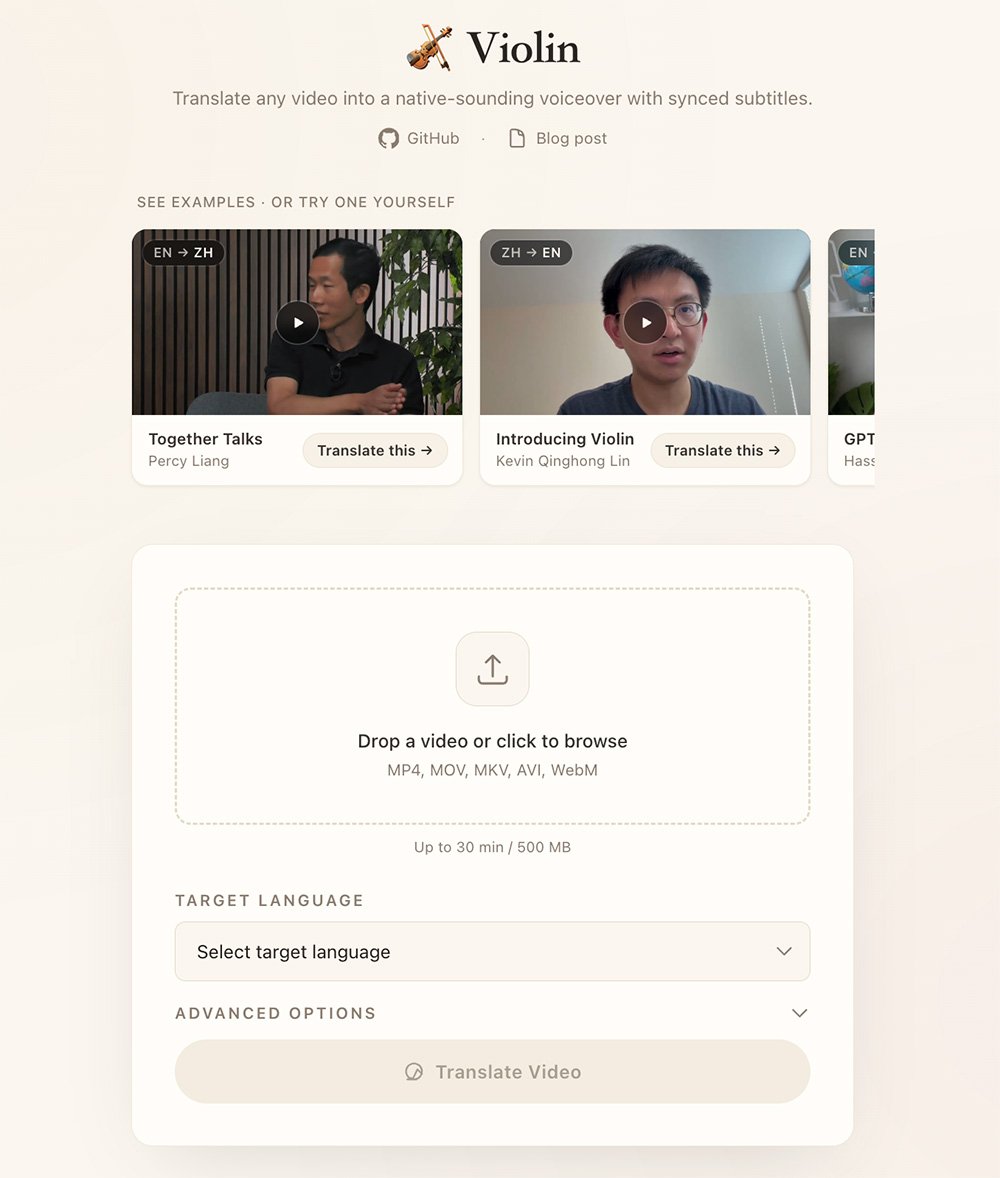 Violin – 牛津大学博士后Kevin Lin开源打造的端到端AI视频翻译配音工具
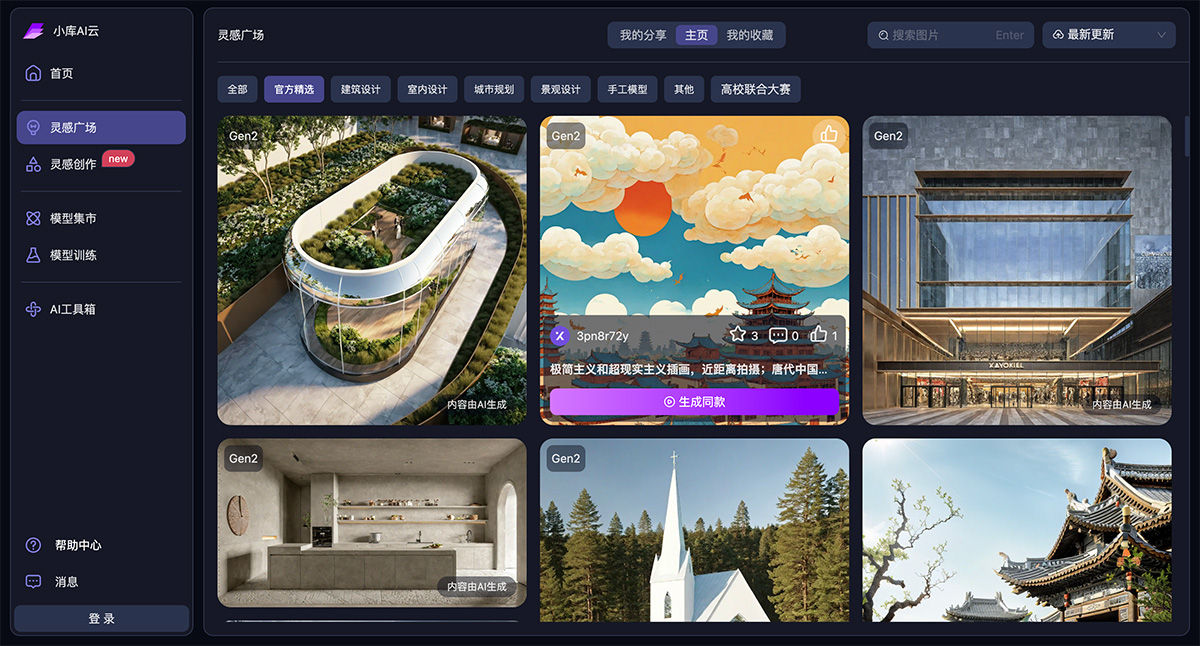 7款免费AI设计工具,让设计变得简单又有趣!
 12款AI生成PPT的工具和网站,快速打造精美演示文稿
 HairStyle Changer
 PIXGEN
 Pacdora
 Supernormal
 Neural Frames